 SynerGeek.fr Informatique & Veille Technologique
![[tuto] Installation Centos 6 sous Hyper-V 1](https://www.synergeek.fr/wp-content/uploads/2010/11/hyper-v-e1363190620313.jpg)
Microsoft a sorti en Juillet la nouvelle version du Linux Intégration Services compatible avec RedHat 6 & Centos 6.
Si l'installation des composants Microsoft est devenu beaucoup plus simple, l'installation de Centos 6 sous Hyper-V est largement compliqué par le fait que le réseau n'est pas activé par défaut.
Création de la VM
Tout d'abord, je suis parti du CD CentOS-6.0-x86_64-minimal.
Créez ensuite une machine virtuelle hyper-V avec 1 CPU, un disque IDE et une carte réseau héritée. Il faut au moins 1Go de RAM pour installer cette VM. Vous pourrez ensuite réduire la mémoire en fonction de vos besoins. En effet, il semblerait qu'en dessous de cette valeur, l'installeur souffre de bugs et, de plus, seul l'installeur graphique vous permettra de configurer les options réseau.
![[tuto] Installation Centos 6 sous Hyper-V 2](https://www.synergeek.fr/wp-content/uploads/2011/09/090911_0923_HyperVCento1.png)
Lancez l'installation par défaut.
Sur l'écran de configuration de la configuration du nom d'hôte de la VM, cliquez sur le bouton « Configurer le réseau ».
![[tuto] Installation Centos 6 sous Hyper-V 3](https://www.synergeek.fr/wp-content/uploads/2011/09/090911_0923_HyperVCento2.png)
Cliquez sur « Modifier »
![[tuto] Installation Centos 6 sous Hyper-V 4](https://www.synergeek.fr/wp-content/uploads/2011/09/090911_0923_HyperVCento3.png)
Attention à bien cocher « Connecter automatiquement ».
Je laisse la méthode d'attribution de l'IPv4 à DHCP pour cet exemple.
![[tuto] Installation Centos 6 sous Hyper-V 5](https://www.synergeek.fr/wp-content/uploads/2011/09/090911_0923_HyperVCento4.png)
Appliquez les réglages et terminez l'installation.
Après le redémarrage de la VM, celle-ci sera connectée au réseau via la carte héritée (c .a.d. une émulation basse performance) eth0.
Profitez-en pour installer votre éditeur de texte préféré car à ce stade seul « vi » est disponible.
![[tuto] Installation Centos 6 sous Hyper-V 6](https://www.synergeek.fr/wp-content/uploads/2011/09/090911_0923_HyperVCento5.png)
Installation de Linux Intégration Services
Insérer le CD « Linux IC v3.0 » dans la machine virtuelle.
Montez le CD en /media
![[tuto] Installation Centos 6 sous Hyper-V 7](https://www.synergeek.fr/wp-content/uploads/2011/09/090911_0923_HyperVCento6.png)
Installez les deux composants pour Linux rh6 x64.
![[tuto] Installation Centos 6 sous Hyper-V 8](https://www.synergeek.fr/wp-content/uploads/2011/09/090911_0923_HyperVCento7.png)
Eteignez la VM
Configuration des paramètres réseaux
Editez la configuration de la machine virtuelle pour retirer la carte réseau « héritée » et ajouter une carte réseau « classique ».
Accessoirement, vous pouvez désormais ajouter plus d'un CPU et ajouter des disques SCSI.
Relancez la VM.
Notez bien la MAC address de cette nouvelle carte réseau.
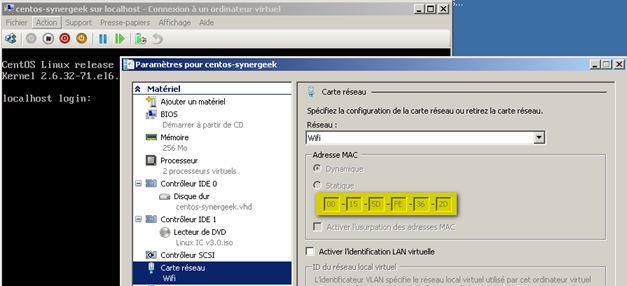
Editez le fichier /etc/sysconfig/network-script/ifcfg-eth0 pour modifier la MAC Address . Normalement, seule la dernière lettre change.
![[tuto] Installation Centos 6 sous Hyper-V 9](https://www.synergeek.fr/wp-content/uploads/2011/09/090911_0923_HyperVCento9.png)
Editez le fichier /etc/udev/rules.d/70-persistent-net.rules. Ne gardez que la première ligne et modifier la MAC Address . Normalement, seule la dernière lettre change.
![[tuto] Installation Centos 6 sous Hyper-V 10](https://www.synergeek.fr/wp-content/uploads/2011/09/090911_0923_HyperVCento10.png)
Relancez la VM et la carte réseau sera active.
![[tuto] Installation Centos 6 sous Hyper-V 11](https://www.synergeek.fr/wp-content/uploads/2011/09/090911_0923_HyperVCento11.png)
Un grand merci à http://www.yusufozturk.info