 SynerGeek.fr Informatique & Veille Technologique
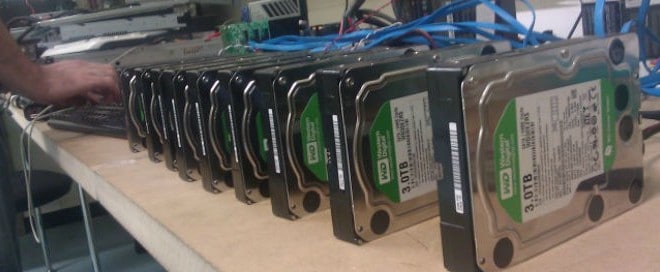
Comment transformer un PC en NAS High-Tech ? Voici ma recette: Un NAS « fait maison » avec RAID, Compression, Déduplication grâce à FreeBSD et ZFS
Préparation
Prenez un PC 64bits avec de préférence au moins 4Go de RAM.
Retirer le lecteur DVD et remplissez-le de disques durs (idéalement de tailles identiques). Dans cet article, nous utiliserons 3 disques IDE.
Téléchargez ici une image USB de la distribution mfsBSD (une version minimale de FreeBSD 9).
Note : Pourquoi ne pas utiliser simplement l'une des nombreuses distributions présentées sur ce blog ? Parce que mfsBSD est une des rares distributions compatible ZFS où l'OS ne requiert pas un disque dédié. Pourquoi, ne pas installer l'OS sur une clef USB alors ? Parce une clef USB, c'est plus fragile dans le temps ? Pourquoi… ? Par ce que, en bon Geek, j'aime bien comprendre comment ça marche et que ce fût une bonne occasion d'apprendre.
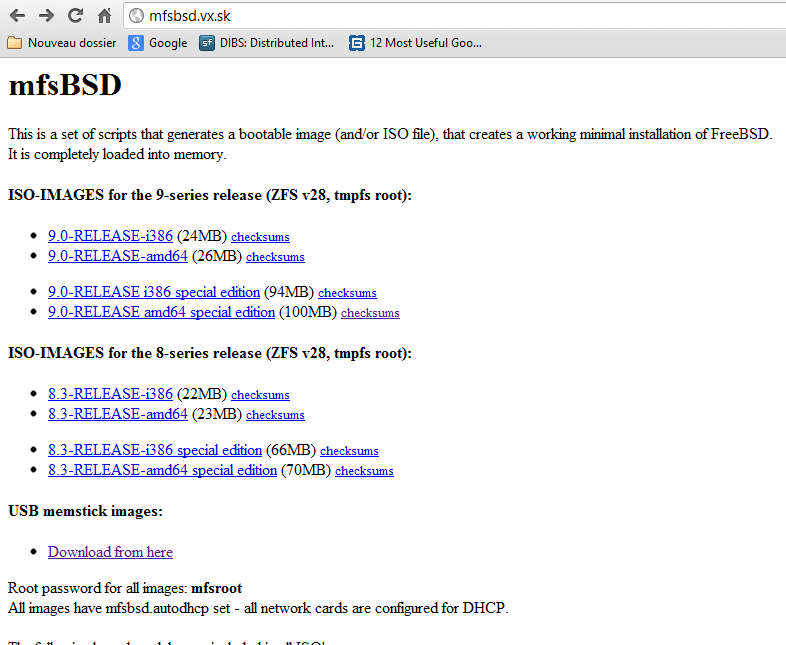
Copiez cette image sur une clef USB. Sous Windows, vous pouvez utiliser le logiciel OpenSource Image Writer for Windows.
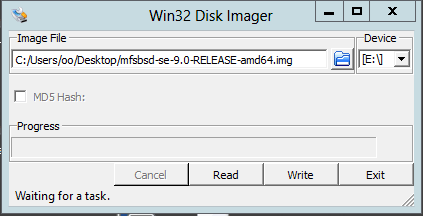
Installation
Connectez la carte réseau à un réseau permettant l'accès à l'internet.
Bootez le PC sur la clef USB.
Au prompt, saisissez les identifiants suivants :
Login : root
Password : msfroot
Note : Attention, le clavier est pour l'instant en langue US
![[Tuto] Comment fabriquer son propre NAS – 1ère partie 1](https://www.synergeek.fr/wp-content/uploads/2012/10/102412_1930_UnNASfaitm3.png)
Lancez l'outil de configuration sysinstall.
Rendez-vous au menu « configure », « console », « keymap » et choisissez l'option « French ISO (accent) ».
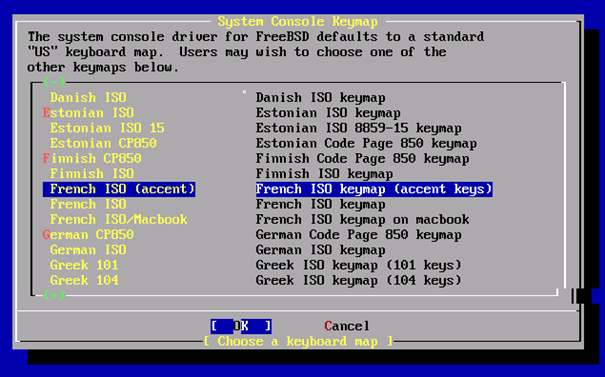
Sortez de l'outil de configuration. Maintenant, votre clavier est en FR.
Activez le client DHCP sur la carte réseau de afin de récupérer une IP.
ifconfig de0 down
ifconfig de0 down
dhclient de0
![[Tuto] Comment fabriquer son propre NAS – 1ère partie 2](https://www.synergeek.fr/wp-content/uploads/2012/10/102412_1930_UnNASfaitm5.png)
Téléchargez l'image ISO de mfsBSD.
ftp http://mfsbsd.vx.sk/files/iso/mfsbsd-se-9.0-RELEASE-amd64.iso
Montez cette image ISO dans le répertoire /cdrom.
setenv MDDEV `mdconfig -a -t vnode -o readonly -f mfsbsd-se-9.0-RELEASE-amd64.iso`
mkdir /cdrom
mount -r -t cd9660 /dev/${MDDEV} /cdrom
source : http://www.thev.net
Vous allez maintenant installer la distribution mfsBSD dans un pool ZFS en raidz reparti sur les disques dur. Pour cela, nous utilisons le script zfsinstall. Une partition de swap de 2Go sera créée sur chaque disque. Une partition système de 10Go sera créé sur chaque ce qui donnera 2/3*3 partitions de 10Go = 20Go utiles.
![[Tuto] Comment fabriquer son propre NAS – 1ère partie 3](https://www.synergeek.fr/wp-content/uploads/2012/10/102412_1930_UnNASfaitm6.png)
Note : Vous pouvez identifier les disques avec la commande sysinstall, menu « configure », « fdisk ».
![[Tuto] Comment fabriquer son propre NAS – 1ère partie 4](https://www.synergeek.fr/wp-content/uploads/2012/10/102412_1930_UnNASfaitm7.png)
Note : si il existe des traces de partitions antérieures sur les disques, vous pouvez les effacer avec la commande : destroygeom -d /dev/ada0
Note : Pourquoi ne pas utiliser tout le disque pour le pool system ?
Parce que le pool système ne permet pas toutes les fantaisies (pas de déduplication par exemple). Nous créerons le pool de données sur une partition dédiée.
La commande est donc :
zfsinstall -d /dev/ada0 -d /dev/ada1 -d /dev/ada2 -t /cdrom/9.0-RELEASE-amd64.tar.xz -r raidz -p rpool -s 2G -z 10G -c -4
![[Tuto] Comment fabriquer son propre NAS – 1ère partie 5](https://www.synergeek.fr/wp-content/uploads/2012/10/102412_1930_UnNASfaitm8.png)
La phase d'installation est terminée. Vous pouvez éteindre le PC et retirer la clef USB.
shutdown -h now
Vous pouvez retirer la clef USB