 SynerGeek.fr Informatique & Veille Technologique

Semaine spéciale Ulteo, cet article est le troisième d’une série de 7. L’article a été publié en Janvier dernier dans le magazine Linux+. La version d’Ulteo présentée est la version 1, actuellement la version 2 est d’actualité avec quelques petites différences.
Troisième partie : installation d’un serveur applicatif Linux
Ce serveur permet de mettre à disposition des utilisateurs des applications Linux mais pas seulement : dans tout système d’exploitation, il vous faut un noyau et Ulteo est basé sur un noyau Linux. Un serveur Linux servira à héberger la distribution spécifique pour que l’utilisateur final puisse disposer d’une session avec un « vrai » système d’exploitation qui tourne sur le serveur.
Compilation et paramétrage du programme
Dans l’archive téléchargée précédemment, décompressez l’archive intitulée ovd-chroot-apps puis lancez la compilation :
./configure && make && make install
Tout comme le serveur de session, exécutez le binaire
mathieu@debian:/usr/local/bin$ ./aps-chroot-install
Full Qualified Domain Name [debian]: debian
Session Manager URL: http://127.0.0.1/sessionmanager
mathieu@debian:/usr/local/bin$ ./aps-chroot-install
Full Qualified Domain Name [debian]:
Session Manager URL: http://debian/sessionmanager
Chroot installation path: /opt/ulteo
Options:
* FQDN: debian
* SM URL: http://debian/sessionmanager
* chroot path: /opt/ulteo
* chroot download: yes
* apache group: www-data
* apache dir: /etc/apache2/conf.d
Is this correct? [Y/n] Y
Il faut donner un nom au serveur, lui indiquer l’adresse du serveur de sessions et le répertoire qui contiendra l’arborescence de la distribution. Le téléchargement s’effectue et l’installation de l’arborescence se fera dans le répertoire indiqué.
Pour lancer le serveur applicatif, tapez la commande suivante (en fonction du répertoire que vous avez entré précédemment) :
chroot /opt/ulteo /etc/init.d/ulteo-ovdd start
Explication de la commande :
Il faut lire la commande de droite à gauche. Le service ulteo-ovdd est lancé non pas avec l’arborescence du Linux en cours mais avec celle du Linux Ulteo installé dans /opt/ulteo. La commande chroot permet de changer l’emplacement de la racine dans votre arborescence. Cette commande devra être relancée à chaque reboot du serveur (ou lancée automatiquement).
Intégration du serveur
Le serveur de session répertorie tous les serveurs applicatifs qui lui sont associés.
Dans l’interface d’administration, allez à la catégorie serveurs puis dans serveurs non enregistrés et vous aurez ensuite la liste des serveurs disponibles.
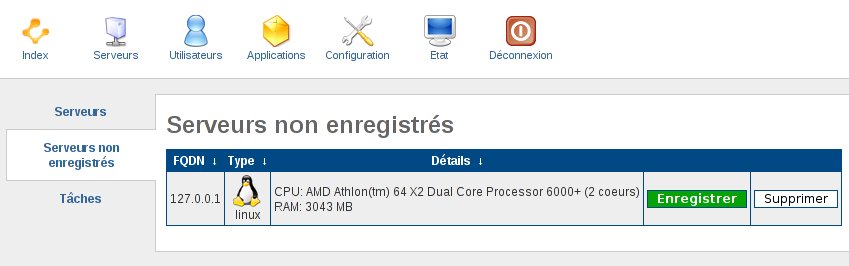
Liste des serveurs non enregistrés
Une fois le serveur enregistré, celui-ci apparaît dans la liste des Serveurs.

Liste des serveurs enregistrés
Un serveur enregistré (et en ligne)peut avoir deux status :
- en production : le serveur est prêt à être utilisé et fonctionne convenablement,
- en maintenance : soit il a été désactivé par l’administrateur pour effectuer des opérations de maintenance, soit il subsiste un problème dessus qui empêche ulteo de l’exploiter.
Gérer le serveur
Une page simple vous permet de gérer intégralement le serveur applicatif depuis la console d’administration. De toute manière, le paramétrage quel qu’il soit ne se fait que à partir de l’interface web. Aucune option n’est disponible une fois les modules installés.
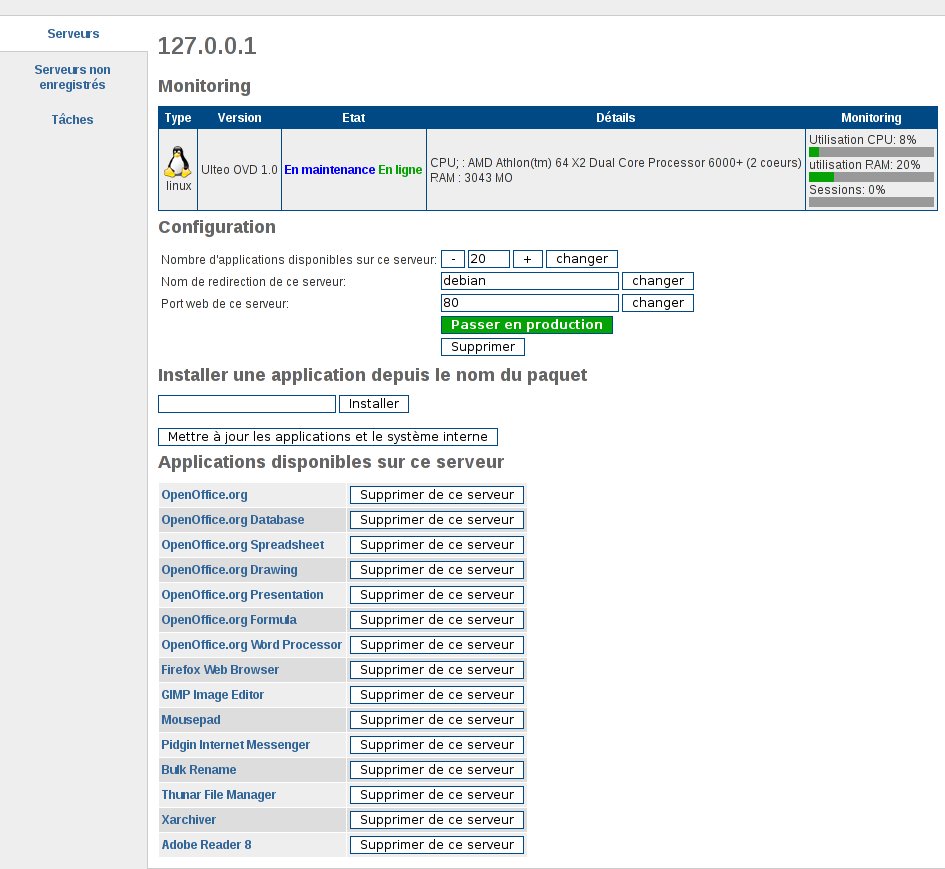
Interface de gestion d’un serveur
Le nom du serveur est très très important, il s’agit de l’adresse IP ou du nom connu sur tout le réseau. Si vous mettez 127.0.0.1, le serveur ne sera accessible que depuis elle même.
Les applications disponibles sont celles installées sur le serveur en question. Vous avez la possibilité d’installer de nouvelles applications directement depuis l’interface web. Pour installer une application, rien de plus simple : tapez son nom (en étant sûr qu’elle est dans les dépôts des principales distributions et cliquez sur installer). De même, une mise à jour du système se fait juste en cliquant sur le bouton (plus simple que sous Windows !!).
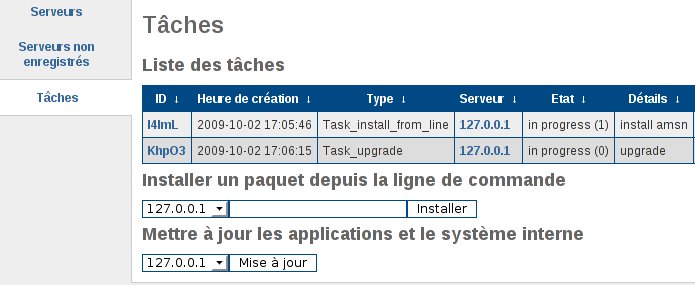
Liste des tâches sur les serveurs
La liste des tâches pour tous les serveurs est disponible dans la section tâches de la catégorie serveur.
Directement en cliquant sur une tâche, vous aurez les résultats de la console.
Je vous recommande de faire une mise à jour dès l’installation d’un nouveau serveur applicatif Linux.
Lancement
Passez le serveur en production puis connectez-vous au gestionnaire de sessions (http://127.0.0.1/sessionmanager) et là vous aurez le plaisir de voir enfin le formulaire de connection. Seulement, la tâche n’est pas finie, vous devez à présent publier les applications que les utilisateurs pourront utiliser.
Retrouvez demain la suite de cette spéciale Ulteo : Installation d’un serveur applicatif Windows



Bonjour Mr Merci pour cet article il m’aide beaucoup !!!! Je travaille activement sur le projet ulteo j’ai installer le serveur sur mon ubuntu 12.04 (cest une machine virtulle), jai ajouter un serveur windows 2008 data center et ubuntu 12.04 . Jai un gros souci jarrive pas a creer les utilisateurs !!!! Du moins active les profil utlisisateur je recois un code d’errreur qui me dit impossible de creer Impossible d’associer l’utilisateur avec le profil.
bonjour,
je teste la version 3 RC7 de ovd c’est pas mal du tout mais je ne trouve pas pour faire joindre les bureaux des utilisateurs avec des partages samba. de plus j’ai l’impression que l’on ne peut pas changer le nom du domaine pour rattacher cette machine sur un domaine samba ldap.
c’est de plus très curieux lorsqu’on a un serveur de fichier sous samba et qu’on veut le mettre sur ovd cela casse toute la configuration. cela va poser des problèmes pour l’intégration dans un environnement existant
Tout d’abord, j’aimerai vous apporter des informations complémentaire. Samba et Ulteo ne sont pas compatible. J’ai fait l’apt-get de ulteo et sa m’a desinstallé samba. si on resinstall sa désative les services de Ulteo (dommage). testé sur une debian j’ai rencontré une impossiblité après avoir vérifié que le serveur Ulteo etait bien en ligne et mode production puis après création d’un groupe et utilisateur. le serveur me répond que le service n’est pas disponible et nous propose de contacter l’administrateur. Alors j’ai tout essayé … activé et desactivé les droits et recherché sur tout les forums et tutoriels disponible sans tout pour autant accéder sur un bureau virtuel.
merci
Un grand merci pour vos réponses aussi rapide!
Je me penche sur le sujet demain à la première heure.
Je vous tien au courant de la suite des événements.
Continuer a faire vivre se site c’est une vraie mine d’or pour un jeune technicien réseau comme moi.
Encore merci et a la prochaine sur synergeek!
Bonjour à vous deux, merci pour votre intérêt pour Synergeek et Ulteo.
Pour le cas de l’archive, j’ai eu un souci similaire seulement parce que les libraires pour les zip et tar.gz n’étaient pas installées.
J’ai installé zip, bzip et gzip, unzip et tar il me semble. En tout cas, c’est de ce coté là qu’il faut aller regarder.
Bon courage
Bon j’ai eu aussi cette alerte de temps en temps… en relançant le processus ou en redemarrant le serveur je crois que ca passe.
j’ai presque passé une 1/2 journée sur cette étape… à cause de probleme avec les FQDN… un conseil, si le ou les serveurs apps linux ne sont pas visibles dans l’interface d’admin… editez le fichier /opt/ulteo/etc/ulteo-ovd.conf et remplacez les noms de serveur par leur adresse IP… et n’oubliez pas d’autoriser les serveurs
Bonjour a tous!
Tout dabord je tient à vous remercier pour ce tuto très détailler et très intéressent.
Je suis entrain d’installer Ulteo sur un Ubuntu 10.04 et malheureusement je bloque sur cette partie de l’install.
En effet après la commande aps-chroot-install je configure les différents point et le téléchargement se lance. Le problème se passe après le dl, j’ai une erreur gzip: stdin: unexpected end of file.
Visiblement un problème d’archive corrompue. Avez vous eu ce genre d’erreur lors de votre install?
Merci d’avance!!