 SynerGeek.fr Informatique & Veille Technologique

Si vous ne connaissez pas Zabbix, je vous invite à relire le tutoriel que j'avais écrit en 2007.
1./ Installer les outils SNMP pour Linux
root@host:~# apt-get install snmp
2./ Lister des mesures disponibles pour le périphériques
L’IP du périphériques est IP=192.168.1.46. Dans l’exemple ci-dessous, les données sont disponibles dans la communauté « public » qui est librement accessible en lecture.
root@host:~# snmpwalk 192.168.1.46-v1 -c public
La valeur représentant le débit réseau entrant se nomme « ifInOctets ». pour ne lister que les mesures de débit entrant, exécuter la commande
root@host:~# snmpwalk 192.168.1.46-v1 -c public|grep –I ifInOctets
IF-MIB::ifInOctets.1 = Counter32: 2216
IF-MIB::ifInOctets.2 = Counter32: 2909800100
“ifInOctets.1” correspond à la carte réseau 1, “ifInOctets.2 » la carte réseau 2….
La valeur représentant le débit réseau sortant se nomme « ifOutOctets ».
La valeur représentant la vitesse maximale de l’interface réseau est se nomme « ifSpeed ».
3./ Trouver le code OID correspondant à la mesure
Zabbix ne sais trouver une mesure SNMP qu’à partir de son code OID. La ligne de commande ci-dessous permet d’afficher l’OID du débit entrant de la carte réseau 1.
root@host:~# snmpget -v1 -c public -On 192.168.1.46 ifInOctets.1
.1.3.6.1.2.1.2.2.1.10.1 = Counter32: 2216
L’OID est “.1.3.6.1.2.1.2.2.1.10.1”. La valeur est retournée sous la forme d’un entier 32bits et la dernière mesure était “2216”.
4./ Créer un enregistrement (« item ») dans ZABBIX
Depuis l’interface Web d’administration de ZABBIX, créez un nouvel hôte pour l’IP 192.168.1.46.
Ensuite, pour cet hôte, créez un « item ».
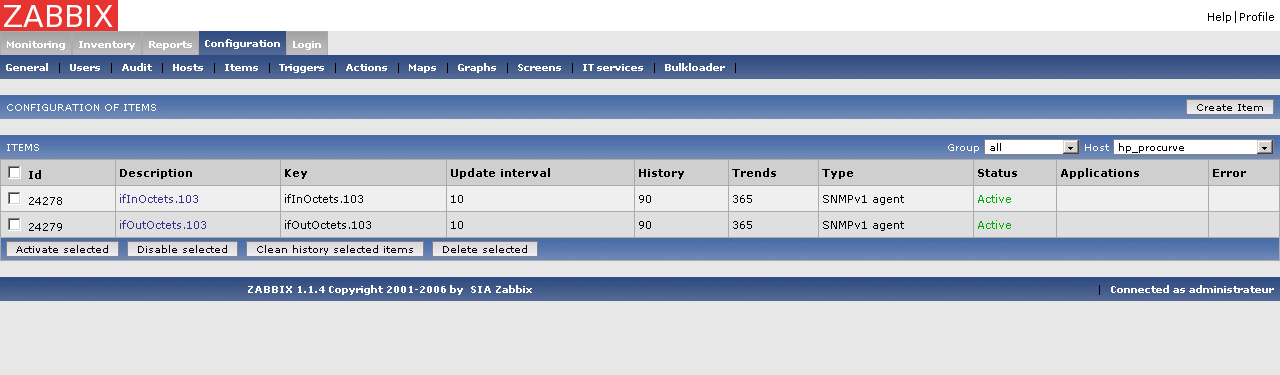
Configurez le exactement comme ci-dessous.
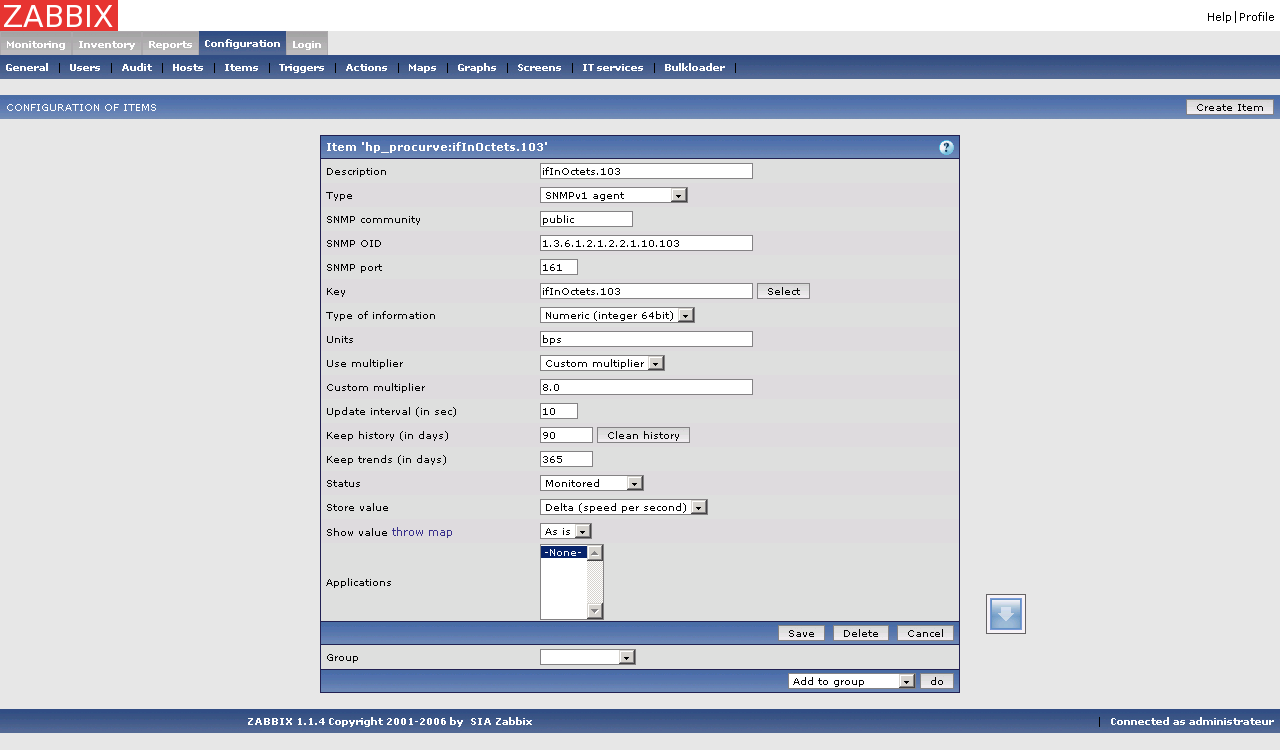
On y retrouve OID («1.3.6.1.2.1.2.2.1.10.103 » ), la communauté (« public »), le port SNMP (« 161 »). Les chaines entrées dans les champs « description » et « key » sont libres. L’unité de mesure pour « ifInOctets » est le bit/seconde (« bps »). Attention, à bien préciser un coefficient multiplicateur de 8 (« ???? »). Dans la liste « store value », il faut choisir « Delta » car la mesure retournée par SNMP est un nombre de bits, pas une vitesse. Par conséquent, ZABBIX doit calculer la vitesse par rapport à la différence des valeurs mesurées entre deux intervalles de temps (« 10 »)
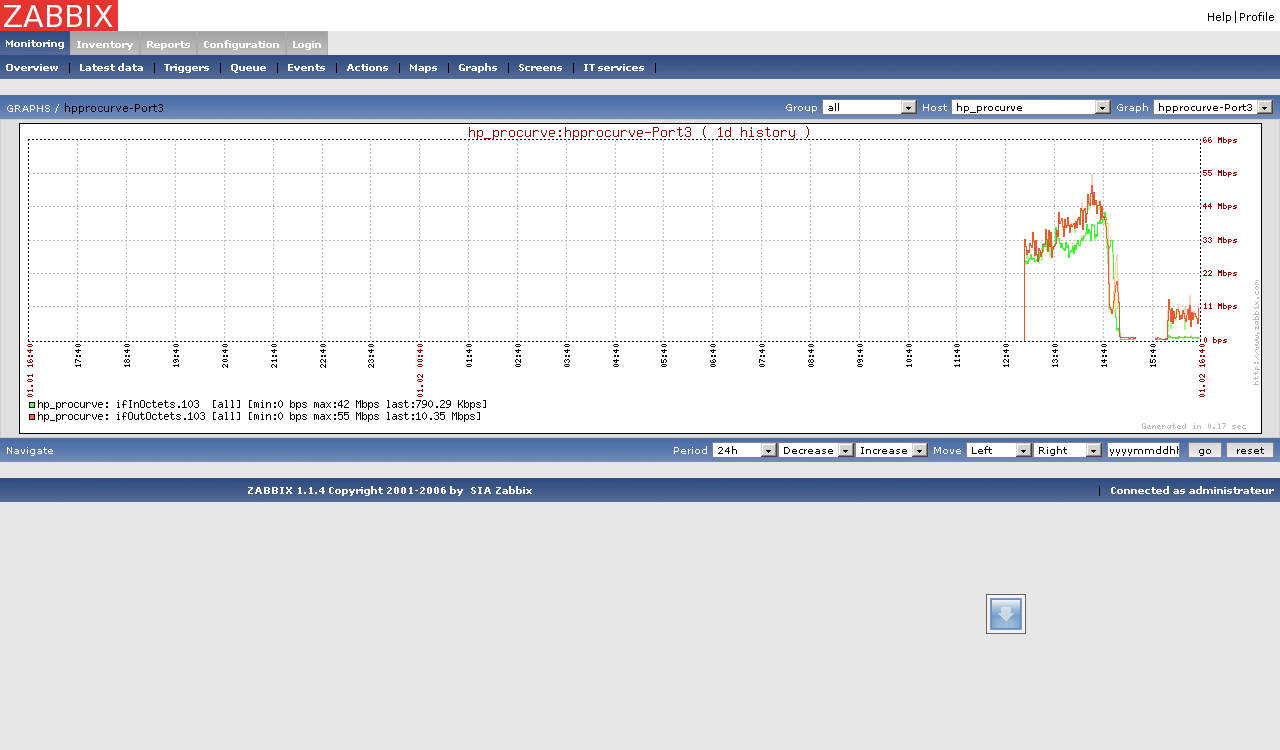
Vous pouvez ensuite créer un graphe représentant l’historique des ces mesures.